
火绒垃圾清理适合用来清理临时文件、缓存文件、回收站内容和部分软件残留,但新手不要看到“可清理空间”就全部勾选。正确做法是先确认C盘空间不足的原因,再按安全程度逐项清理,重要资料和系统文件不要乱删。本文会按真实使用场景讲清楚火绒垃圾清理怎么用、哪些项目可以放心处理、哪些情况需要谨慎。
清理前判断
先确认C盘剩余空间状态
开始清理前,先打开“此电脑”看一下C盘剩余空间。如果C盘还剩二三十GB,只是偶尔弹出清理建议,不必过度紧张;如果C盘已经变红,只剩几GB甚至几百MB,就要尽快处理。空间太低会影响系统更新、浏览器缓存、软件运行和临时文件生成。火绒垃圾清理能释放一部分空间,但你要先知道问题严重程度,不能一看到清理按钮就盲目操作。
先区分垃圾文件和资料
C盘空间不足,不一定都是垃圾文件造成的。很多用户把微信文件、下载文件、桌面视频、压缩包、安装包、游戏截图都放在C盘,这些属于个人资料,不适合交给垃圾清理工具自动判断。火绒垃圾清理主要处理系统和软件产生的临时内容,而不是替你整理个人文件。清理前建议先看看桌面、下载文件夹、文档和视频目录,确认有没有自己保存的大文件。
不要上来就深度清理
新手最容易犯的错误,是刚打开清理工具就把所有项目全部勾选,然后一次性删除。这样短时间看似释放了空间,但也可能清掉浏览器登录状态、软件缓存、系统日志或还需要的安装文件。更稳妥的方式是先处理安全度高的项目,例如临时文件、回收站、浏览器普通缓存,再观察系统是否正常。等确定没有影响后,再考虑处理更新残留和软件卸载残留。
工具入口
从安全工具里找到清理
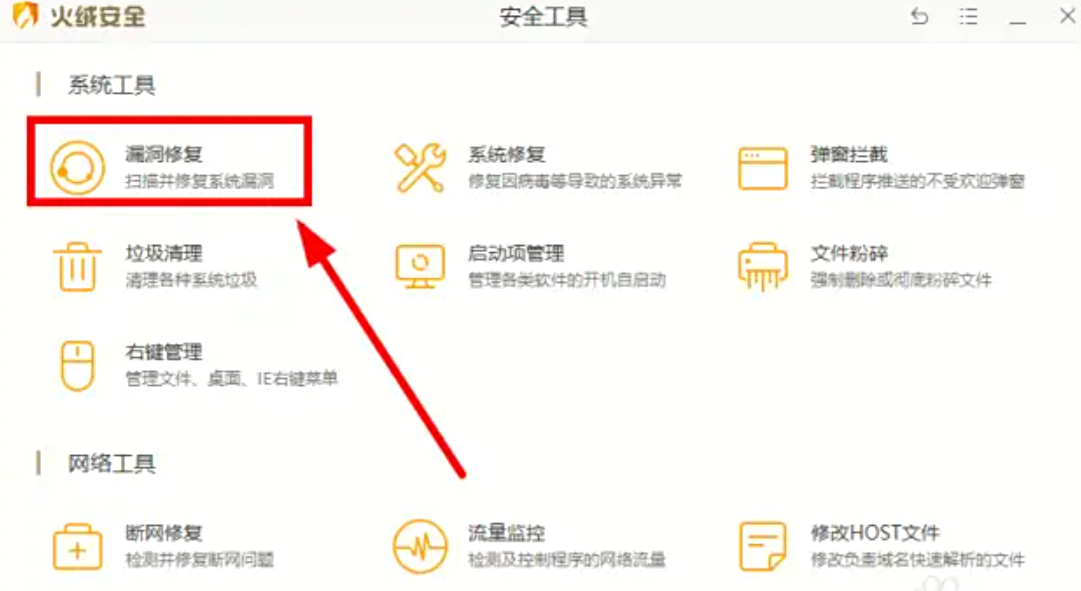
打开火绒安全后,一般可以在安全工具或工具箱里找到垃圾清理功能。不同版本界面可能略有差别,但通常不会太难找。如果你刚安装火绒,还不熟悉各个功能入口,可以先看站内的火绒安全设置怎么调,先了解防护中心、扫描、工具箱这些基础区域,再回到垃圾清理单独处理C盘空间问题。
首次扫描先看分类结果
进入火绒垃圾清理后,可以先执行一次扫描。扫描完成后不要急着点击清理,要先看分类结果,比如系统垃圾、浏览器缓存、软件缓存、注册表残留、回收站文件等。不同分类的风险程度不一样,临时文件一般比较安全,个人软件缓存就要看具体情况。新手使用时,重点不是清理得最多,而是知道每一类大概是什么,避免为了多释放几GB误删有用内容。
清理前先关闭常用软件
执行垃圾清理前,建议先关闭浏览器、办公软件、微信、网盘、播放器和正在运行的大型程序。因为这些软件运行时可能正在写入缓存或占用临时文件,清理工具删除时可能提示失败,也可能清理不彻底。关闭常用软件后再清理,结果更稳定。尤其是浏览器开着很多标签页、微信正在传文件、网盘正在同步时,不建议立即清理相关缓存,先保存工作再操作。
安全清理项
临时文件通常可以清理
临时文件是比较适合用火绒垃圾清理处理的项目。系统和软件在安装、解压、浏览网页、生成预览、更新组件时都会产生临时文件,很多用完后不会及时删除。清理这类文件通常不会影响个人资料,但如果某个软件正在安装或更新,就先不要清理。建议在电脑空闲时操作,避免一边安装软件一边删除临时内容。清理后如果空间释放不多,也属于正常情况。
回收站内容先看一眼
回收站也是常见可清理项目,但它和普通缓存不同,里面可能有你手动删除的文件。清空回收站前一定要打开看一眼,确认没有误删的文档、照片、压缩包或项目文件。很多用户为了释放空间一键清空,之后才发现重要资料还在回收站里。火绒垃圾清理可以帮助你快速处理回收站,但最终是否删除,仍然要由用户确认。资料类文件永远比多释放几GB更重要。
缩略图缓存可以重建
图片、视频和文档预览会产生缩略图缓存,这类文件通常可以清理。清理后不会删除原始图片或视频,只是文件夹下次打开时,系统需要重新生成预览图,所以第一次加载可能稍慢。对于经常处理图片和视频的用户,缩略图缓存可能占用不少空间;对于普通办公用户,释放空间可能不明显。清理这类项目风险较低,但不要把“缩略图缓存”和原始图片文件混为一谈。
谨慎项目
下载文件夹不要默认清空
下载文件夹里经常有安装包、文档、压缩包、图片和临时资料,其中很多并不是垃圾文件。新手不要把下载目录当成可以随便清理的缓存区,更不要在没看内容的情况下整夹删除。比较好的做法是手动进入下载文件夹,按文件大小和修改时间排序,删除确认无用的安装包和重复压缩包。火绒垃圾清理可以辅助发现无用文件,但个人下载内容最好自己判断。
聊天缓存清理要看需求
微信、QQ、企业通讯软件的缓存可能占用很多空间,但这里面可能包含图片、视频、文件、语音和聊天中接收的重要资料。清理前要分清“缓存”和“聊天文件”的区别。如果只是普通图片缓存,影响不大;如果清理的是接收文件或聊天记录相关数据,就可能影响查找历史资料。办公电脑尤其要谨慎,先备份重要文件,再清理大体积缓存,不要为了释放空间把工作资料一起删掉。
注册表垃圾别追求全删
注册表残留听起来像垃圾,但它并不适合新手为了追求干净而大规模清理。部分软件卸载后确实会留下无效项,但注册表和系统、软件配置关系较深,清理错误可能导致软件设置丢失或功能异常。如果火绒列出注册表垃圾,可以先看是否与已卸载软件有关,不确定的项目宁可保留。电脑是否稳定,不取决于注册表是否“零残留”,而是系统和常用软件是否正常运行。
C盘排查
桌面文件其实也占C盘
很多用户不知道,桌面文件通常也在C盘用户目录里。桌面上放满视频、安装包、压缩包、工作项目和图片,会直接占用C盘空间。火绒垃圾清理不应该自动删除这些资料,因为它们属于用户文件。C盘变红时,先看看桌面有没有大文件,把不常用的视频、安装包和备份文件转移到D盘或移动硬盘。清理工具只能处理垃圾,个人资料整理仍然要靠自己。
安装包长期保存会占空间
很多软件安装完成后,安装包就没有继续保留的必要,但用户经常把下载的EXE、MSI、ZIP压缩包长期放在下载目录或桌面。一个大型驱动包、办公软件安装包、游戏启动器离线包,可能就占几GB。清理C盘时,可以先按文件大小排序,找到已经安装完的软件包,确认不再需要后删除。相比清理零散缓存,处理几个大安装包往往更快释放明显空间。
个人目录要手动整理
C盘用户目录里有桌面、下载、文档、图片、视频、应用数据等多个文件夹。火绒垃圾清理能处理部分缓存,但不会替你判断哪些照片、视频、项目文件可以删除。空间不足时,建议进入用户目录手动查看,尤其是下载、视频和文档文件夹。对重要资料,建议移动到其他磁盘或外部存储,而不是直接删除。工具负责清理临时垃圾,人负责管理真正有价值的数据。
软件残留
卸载残留可以配合处理
软件卸载后,可能在安装目录、用户目录、注册表和启动项里留下残留文件。火绒垃圾清理能发现一部分无效缓存和残留项,但如果某个软件本身卸载不干净,最好配合卸载工具处理。比如卸载下载器、播放器、壁纸工具、驱动助手后仍有文件夹和启动项,可以参考火绒强力卸载工具怎么用,先正常卸载,再考虑残留清理。
不要直接删软件目录
有些用户看到某个软件目录很大,就直接进入Program Files删除文件夹,这种做法不建议。很多软件有服务、驱动、注册表配置和卸载程序,直接删除目录可能造成卸载列表残留、启动报错或组件加载失败。正确顺序是先用系统卸载入口或软件自带卸载程序卸载,再用垃圾清理扫描残留。如果仍有顽固文件无法删除,先确认是否正在运行,不要强行删除系统正在占用的文件。
绿色软件残留要自己判断
绿色软件或免安装工具可能不会出现在卸载列表里,删除时需要用户自己判断文件夹是否还要保留。比如某些截图工具、开发工具、解压工具直接放在D盘或桌面,火绒垃圾清理不一定把它识别为可卸载软件。清理这类工具时,要先确认里面有没有配置文件、项目文件或插件目录。很多绿色软件和个人资料混在一起,不能简单当成垃圾一键删除。

浏览器缓存
缓存清理后网页会重载
浏览器缓存可以清理,但清理后部分网页会重新加载图片、脚本和资源,第一次打开可能比平时稍慢。缓存的作用是提高重复访问速度,长期积累又会占用空间。普通用户可以定期清理缓存,但不必每天清理。如果你经常访问固定办公系统、网课平台或管理后台,清理后可能需要重新加载资源。遇到网页显示异常时,清理缓存反而可能帮助恢复正常。
登录状态和Cookie要慎重
浏览器里的Cookie和站点数据可能保存登录状态、偏好设置和部分网站会话。清理后,很多网站需要重新登录,购物车、语言设置、后台登录状态也可能消失。火绒垃圾清理如果列出浏览器相关项目,建议新手先只清理普通缓存,不要轻易清理所有站点数据。特别是办公电脑、网店后台、云文档和学习平台,如果账号密码不确定,清理前要确认自己能重新登录。
浏览器自带清理也能配合
火绒可以处理浏览器部分缓存,但浏览器自带设置也很重要。比如Chrome、Edge都可以按时间范围清理浏览数据,用户可以只清理缓存图片和文件,保留密码和登录状态。这样控制更细。对于网页弹窗、跳转和扩展异常,单纯清理缓存不一定解决,还要检查浏览器扩展和站点权限。垃圾清理解决的是空间问题,不是所有浏览器异常的万能方案。
系统更新
更新缓存能释放不少空间
Windows更新后可能留下更新缓存、旧安装文件和临时组件,这些内容有时会占用较多空间。火绒垃圾清理可能识别其中一部分,系统自带存储设置也能处理。微软的Windows释放驱动器空间说明提到,可以通过存储设置或磁盘清理工具删除临时文件和系统文件。处理更新缓存前,最好确认系统已经更新完成并能正常重启。
刚更新完不要马上重删
系统刚完成大版本更新或补丁安装后,不建议立刻删除所有旧系统相关文件。因为部分文件可能用于回退或修复,如果刚更新就发现驱动异常、软件打不开或蓝屏,保留回退空间会更安全。等你使用几天确认系统稳定,再清理旧安装文件更合适。新手不要为了释放十几GB空间就立即删除所有历史更新内容,尤其是在刚升级Windows版本后的第一天。
系统存储感知可配合使用
Windows自带的存储感知可以定期清理临时文件、回收站和部分不用的内容,适合不想频繁手动清理的用户。微软的Storage Sense管理驱动器空间说明介绍了相关设置。你可以把火绒垃圾清理当作手动检查工具,把存储感知当作日常自动维护,两者配合使用,不需要天天深度清理。
大文件处理
先找出真正占空间文件
如果C盘只剩几GB,光清理临时文件可能不够。此时应先找出真正占空间的大文件,例如视频、虚拟机、游戏缓存、设计素材、压缩包、录屏文件、手机备份、聊天文件等。火绒垃圾清理能处理垃圾,但大文件往往属于用户资料。你可以在资源管理器中按大小搜索,或者进入各个常用目录逐个查看。找到大文件后,移动或删除才会有明显效果。
不要删除不认识的系统目录
看到C盘某个文件夹很大,不代表它就能删。Windows、Program Files、ProgramData、Users下的AppData里都有大量系统和软件文件,直接删除可能导致系统异常、软件打不开或更新失败。新手不要随便删除Windows目录、驱动目录和不认识的隐藏文件夹。真正要处理大文件,优先看桌面、下载、视频、文档、微信文件、网盘缓存这类用户可理解的位置。
移动资料比清缓存更有效
很多时候,移动个人资料比反复清缓存更有效。比如把桌面上的视频项目转移到D盘,把下载目录里的安装包归档到移动硬盘,把微信接收的大文件备份后删除。火绒垃圾清理能帮你恢复一部分临时空间,但如果你每天继续把大文件放在C盘,空间很快又会变红。长期维护C盘,核心是把系统、软件和个人资料分开管理,不要把所有东西都堆到桌面。
清理后检查
先重启观察系统状态
完成垃圾清理后,建议重启一次电脑,观察系统启动、浏览器打开、常用软件运行是否正常。清理临时文件后,大多数情况下不会有问题,但如果你同时处理了注册表、更新残留、软件缓存,就更应该重启确认。重启后如果某个软件加载变慢,可能是缓存需要重新生成;如果直接报错,则要回想是否清理了相关组件。清理后的检查,和清理本身一样重要。
查看C盘空间是否回升
清理完成后,再打开“此电脑”查看C盘剩余空间。不要只看火绒提示释放了多少,也要看系统实际剩余空间是否改善。如果清理前只剩1GB,清理后变成8GB,说明临时文件确实占了不少;如果只多出几百MB,说明主要空间可能被个人资料、大型软件或系统更新占用。此时不要反复扫描清理,而应该继续排查大文件和安装位置。
常用软件打开试一遍
清理后建议打开几个常用软件测试,例如浏览器、微信、办公软件、网盘、播放器和工作软件。浏览器可能需要重新加载网页,聊天软件可能重新生成缓存,这些都正常。如果发现登录状态丢失,就检查是否清理了Cookie或站点数据;如果工作软件报错,就回忆是否清理了它的缓存或残留。测试一遍能及时发现问题,不至于第二天工作时才发现异常。
常见误区
不是清得越多越安全
垃圾清理的目标是释放空间和减少无用文件,不是把系统清到“越空越好”。有些缓存存在是为了提高软件打开速度,有些日志用于排查错误,有些更新文件用于系统回退。清理得太激进,可能短期释放更多空间,但带来重新登录、重建缓存、软件异常等麻烦。对普通用户来说,安全清理比极限清理更重要。能稳定释放几GB,并保持软件正常,就已经达到目的。
清理注册表不会神奇加速
很多用户以为注册表清理后电脑会明显变快,其实大多数情况下效果并不明显。电脑卡顿更多来自启动项过多、磁盘空间不足、机械硬盘老化、后台程序占用、浏览器插件异常等原因。注册表残留可以适当处理,但不要把它当成加速电脑的核心方法。相比追求注册表干净,先减少开机自启动、卸载不用软件、清理大文件,往往更能改善真实体验。
频繁清理可能适得其反
每天清理缓存不一定让电脑更快,反而可能让浏览器、图片预览、办公软件和常用程序反复重建缓存,造成打开变慢。比较合理的频率是:C盘空间正常时,每月清理一次即可;空间紧张时,先找大文件和软件残留;下载和安装软件频繁时,可以适当增加清理频率。清理工具不是每天必须打开的保养项目,而是解决空间不足和残留文件的辅助工具。
维护建议
每月做一次轻量清理
普通用户可以每月用火绒垃圾清理做一次轻量清理,重点处理临时文件、回收站、普通缓存和无用残留。不要每次都追求深度扫描,也不要看到每个项目都勾选。清理前看一眼分类,清理后重启观察,这个流程足够应对多数家庭和办公电脑。定期轻量维护比半年不管、最后一次性大清理更安全,也更容易发现空间变化的原因。
安装软件时少留垃圾
想让C盘长期干净,安装软件时就要少留垃圾。下载软件尽量选择可信来源,安装时取消不需要的附加组件,安装完成后删除无用安装包,不要把所有软件都装到C盘根目录。对于大型软件、游戏、素材库,可以优先选择其他磁盘。前期习惯做好了,后面就不需要频繁依赖垃圾清理。很多C盘爆满不是因为系统垃圾,而是长期安装和下载习惯不好。
重要资料保持独立备份
清理电脑前后,都建议保持重要资料独立备份。文档、照片、项目文件、财务资料、设计素材和聊天接收文件,最好不要只放在C盘一个位置。可以备份到移动硬盘、NAS或可信云盘。这样即使误删、系统异常或硬盘故障,也有恢复余地。火绒垃圾清理能帮你处理无用文件,但不能替代备份。越是重要资料,越不要和缓存、下载包混在一起。
最终建议
新手按安全顺序清理
新手使用火绒垃圾清理,可以按这个顺序:先看C盘剩余空间,再手动检查桌面和下载目录;然后关闭常用软件,扫描垃圾文件;优先清理临时文件、回收站、缩略图和普通缓存;谨慎处理聊天文件、注册表和系统更新残留;最后重启并测试常用软件。按这个顺序来,即使释放空间不是最多,也更不容易误删重要内容。
C盘变红要找根本原因
如果C盘经常清完又满,说明问题不只是垃圾文件。你需要继续排查大文件、软件安装位置、聊天文件、网盘缓存、系统更新残留和下载习惯。火绒垃圾清理可以缓解空间不足,但不能长期替你管理文件。把大资料转移出去,减少无用软件,自启动和缓存控制好,C盘才不会反复变红。清理只是第一步,整理习惯才是长期解决办法。
稳定比极限释放更重要
对普通用户来说,清理C盘最重要的不是一次释放多少空间,而是在不影响系统和常用软件的前提下,安全地恢复可用空间。如果清理后浏览器、微信、办公软件、打印机和安全软件都正常,C盘也从红色恢复到可用状态,这就是一次成功的清理。不要为了多清几百MB去删除不认识的系统文件。电脑维护的原则始终是:看得懂再删,不确定先留。
火绒垃圾清理会误删我的文件吗?
火绒垃圾清理能解决C盘空间不足吗?
火绒垃圾清理多久用一次比较合适?